

Dies ist eine alte Version des Dokuments!
Inhaltsverzeichnis
Das CCC-Portal
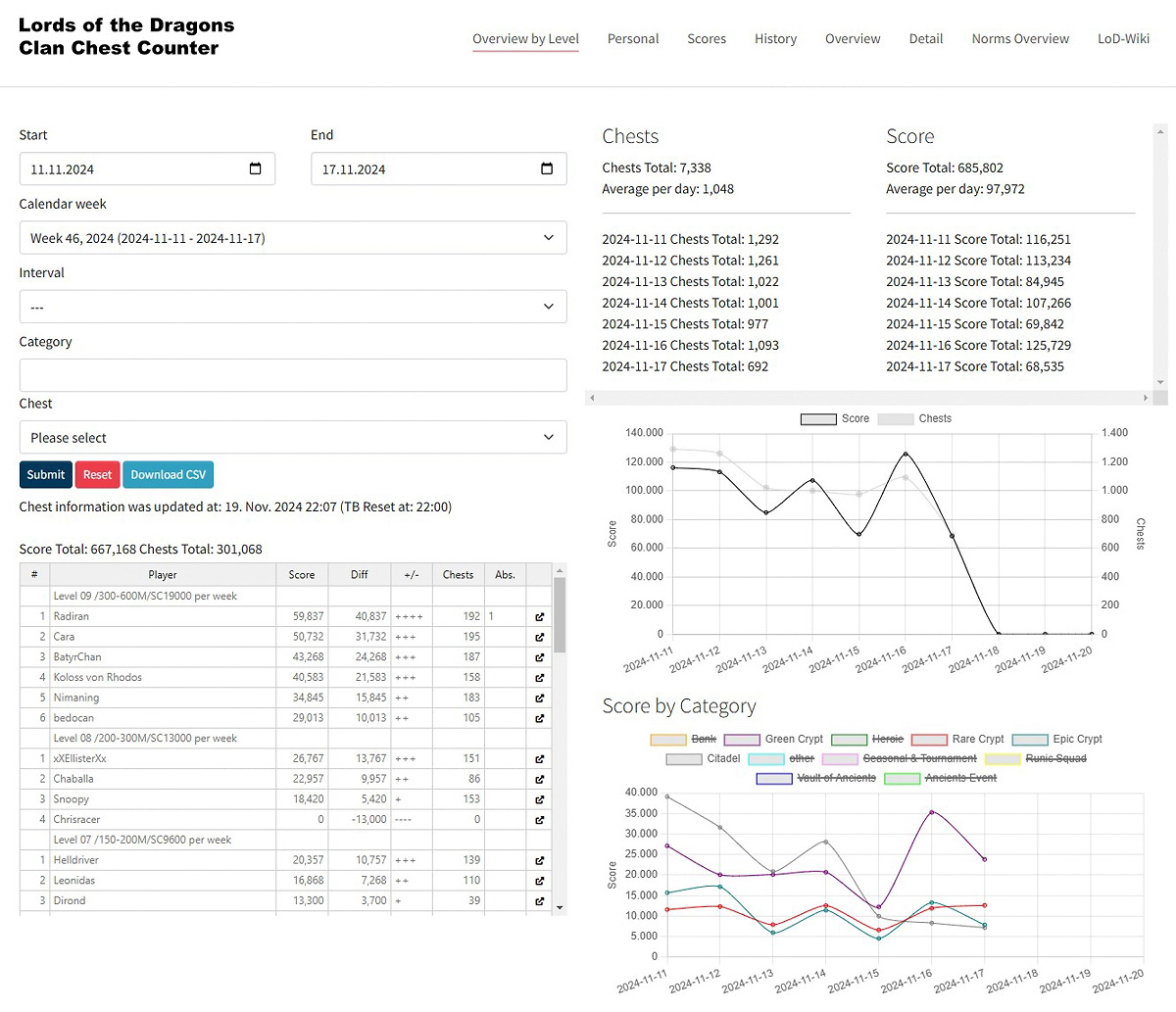
Das Lords of Dragons CCC-Portal kann ohne Logindaten aufgerufen werden und zeigt bei OVERVIEW BY LEVEL eine faire Übersicht der Spieler, welche in Level- und Machtgruppen eingeteilt sind. Ein Spieler mit einer Macht von 250 Millionen hat andere Anforderungen der Sollpunkte, als ein Spieler mit 500 Millionen Macht.
https://youtu.be/g_JdMHY3GVw
Die Anforderung der Sollpunkte sind in einer Woche zu leisten. Eine Woche beginnt ab Sonntag zirka 17.00-23.00 Uhr und endet am Sonntag 17.00-23.00 Uhr europäischer Zeit (Zeitzone: Rom, Berlin). Am Besten sind die Sollpunkte am Samstag Abend oder am Sonntag vor 17.00 Uhr (Rom, Berlin) erreicht.
Bei nicht erreichen der Sollpunkte erfolgt eine Strafe. Die Strafzahlung wird in Silber geleistet und wird auf die Bank auf das Spendenkonto eingezahlt. Der Betrag auf dem Spendenkonto wird von Zeit zu Zeit auf alle Spielerkonten aufgeteilt.
10 Clantruhen am Tag, oder 70 Clantruhen in einer Woche, sind eine Mindestanforderung. Mit dieser Mindestanforderung können die wöchentlichen Gesamtpunkte erreicht werden, wenn die Truhen in deinem Machtverhältnis eingeholt werden.
Clan Chest Counter Internetseite - no Login!
Clan Chest Counter Alternativer Link
LoD Punkte Kalkulator
Clantruhen Zähler
Der Clantruhenzähler der Lords of Dragons Spieler besteht aus einem Programm, welches die Clantruhen mit einer optischen Zeichenerkennung erfasst und die Daten abspeichert. Nachdem alle Clantruhen mit dem jeweiligen Spieler erfasst wurde, werden diese Daten in ein Webinterface hochgeladen. Jeder Spieler kann auf unserem Portal des Clan-Chest-Counters alle Statistiken einsehen. Es werden Statistiken erzeugt, welche eine Übersicht nach Level zuordnet, eine Gesamtübersicht, eine detaillierte Spielerübersicht und viele weitere.
Die Clantruhen-Abholung
Kurzfassung:
Echtzeit OCR Clantruhenerfassung mit Anzeige der Geschenke:
Overview by Level
In dieser Ansicht werden auf der linken Seite die Spieler in ihrer Levelgruppe mit Platzierung, ihren Namen mit Gesamtpunkten, den Differenzpunkten und den Gesamt-Clantruhen in der aktuellen Kalenderwoche angezeigt. In der Spalte Abs. wird angezeigt, wie viele Tage der Spieler in der Woche Abwesend gemeldet ist.
Wir besitzen einen Chat zum Eintragen von Urlaub und Abwesenheit. Diese gemeldeten Tage reduzieren die wöchentliche Punkteanforderung. Bei 7 Tagen Urlaub die Woche, werden die wöchentliche Punkte auf 0 gesetzt. Ein Urlaub soll zum entspannen dienen! Die wahren TB-Suchtis werden sich dennoch ab und zu blicken lassen. :)
Die linke Ansichtsseite zeigt die gesamten Clantruhen pro Tag und die gesamte Punktzahl aller Spieler. Darunter können in Diagrammen weitere Statistiken angezeigt werden nach verschiedenen Kriterien wie grüne, seltene und epische Krypten und vieles mehr.
Das Personal
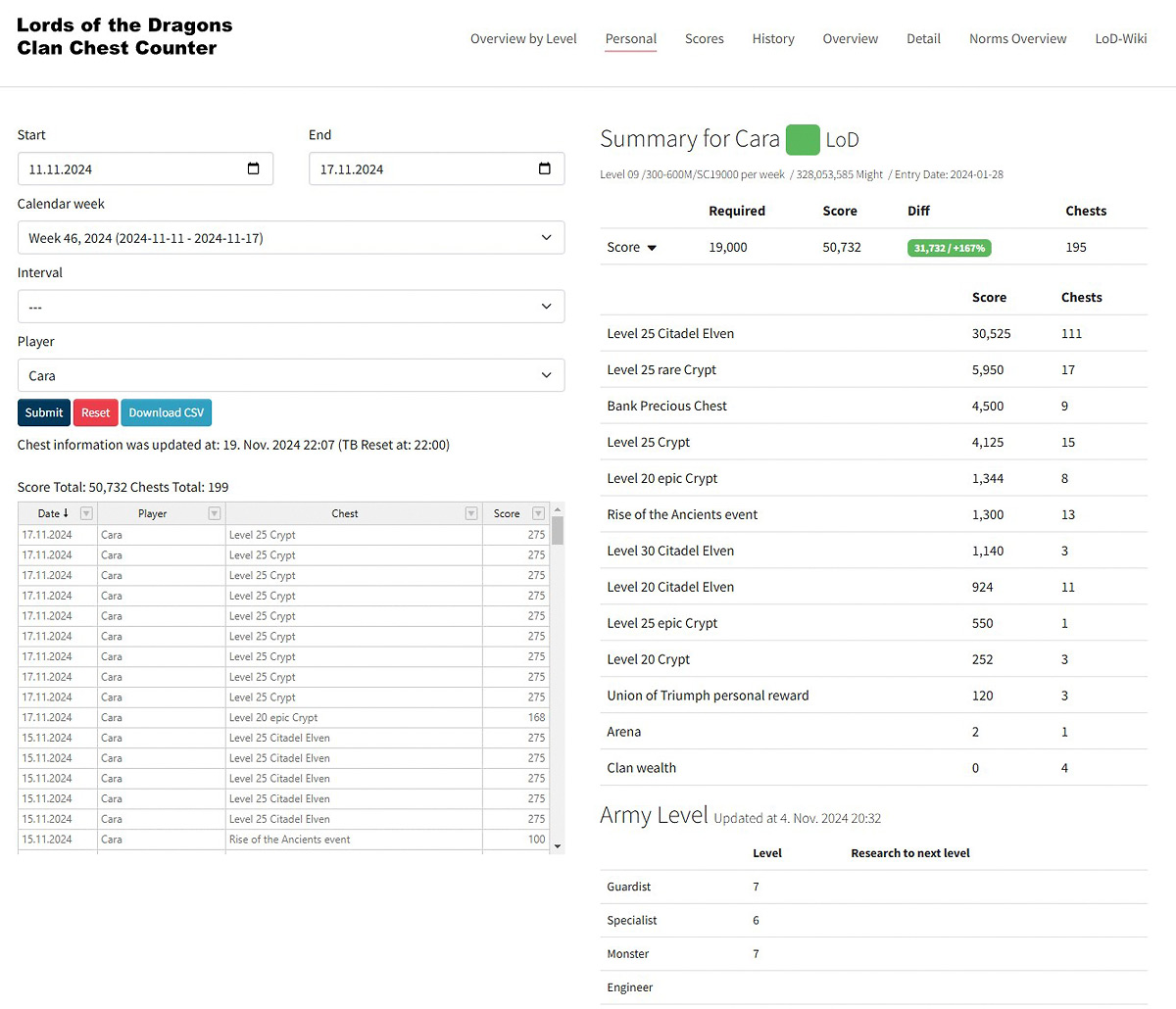
In dieser Ansicht kann jeder Spieler mit der Einzelstatistik angezeigt werden. Hier kann geprüft werden, wie viele Punkte noch bis zum Stichtag gemacht werden müssen, oder ob das Ziel schon erreicht wurde. Wenn man zum Beispiel Defizite hat und möchte schauen, wie ein anderer Spieler in seiner Levelgruppe die Punkte erreicht, kann dieser Spieler ausgewählt werden. Es wird die aktuelle Macht des Spielers, eine eventuelle Abwesenheit, die zu erreichenden Punkte pro Woche, welche Truhen eingeholt wurden und vieles mehr angezeigt.
Scores
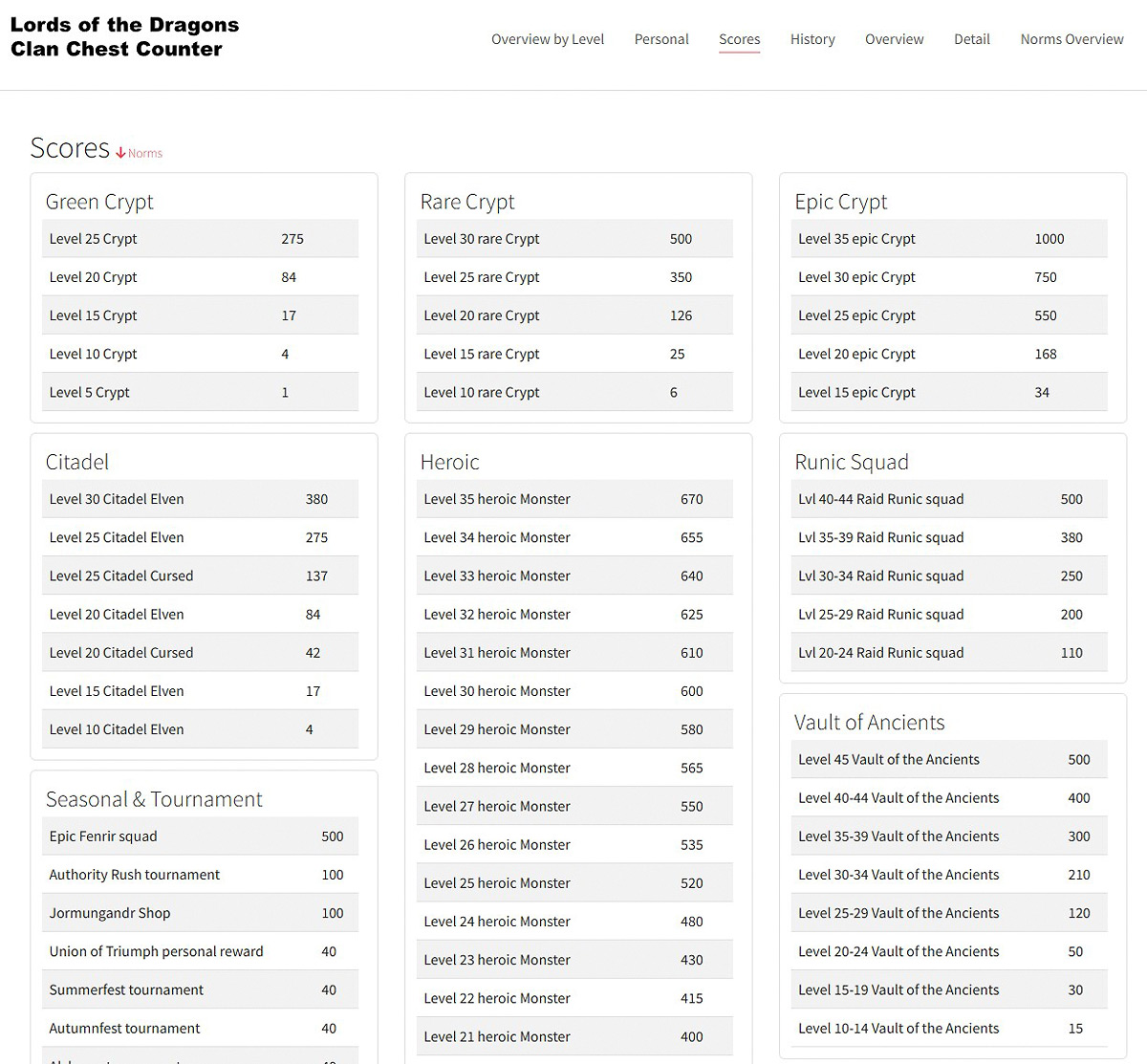
Die jeweiligen grünen, seltenen und epischen Gruften geben unterschiedliche Punkte, genauso wie die unterschiedlichen Festungen, heldenhafte Monster und noch einiges mehr. In diesem Menü können die Punkte zu den einzelnen Truhen gesichtet werden.
History
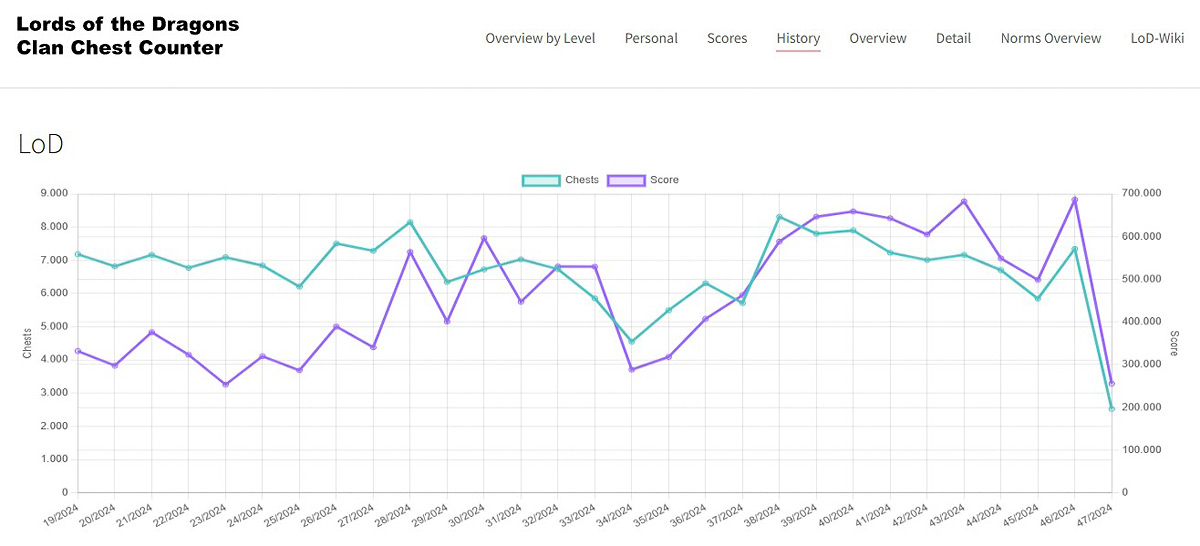
Die gesamte Laufbahn der Lords of Dragons - Truhen- und Punkte, seit Start des Clantruhenzählers.
Chest Counter
Das Kernprogramm vom Chest Tracker/Chest Counter enthält weitere Updates, je nach den Clan-Anforderungen oder wenn Spielupdates kommen, welche weitere Funktionen in dem Kernprogramm erfordern.
Chest-Counter in Action und Anleitung
https://youtu.be/CDKj89Oo2gM
Wie kalibriere ich korrekt?
https://youtu.be/x0QoOXMWkdM
https://youtu.be/sMyXShHBoq8
Die neue Funktion [E]xclude Spieler
Update 21.10.2025 : Durch das heutige Halloween-Update ist der epische Kill nicht zu erkennen, da die Quelle mit der normalen Truhe bezeichnet ist. Lediglich in Zeile1 kann der epische kill erkannt werden. Der Chest-Counter ist hierfür standardmäßig nicht programmiert. Es wurde ein Code-Snippet hinzugefügt, um den epischen kill zu lokalisieren und in der Quelle wiederzugeben. Der Epic Kill wird nun in der Quelle sichtbar als : Epic Jack Reaper Chest
Update 25.10.2025 : Es wurden zum Powershell-Gui weitere Optionen hinzugefügt. Ein Spieler der aus dem Clan ausgeschieden ist, kann nun mit der Funktion [E] Ausschließen in der Spielerliste und in der Working-Datenbank speziell markiert werden. Der Spielername wird zu xxRETIREDxx_Spielername umbenannt. Diese ausgeschiedenen Spieler sind in jeder Liste besser nachvollziehbar. Eine weitere Option ist [R] Spieler wiederherstellen, damit wird ein ausgeschiedener Spieler wieder zurück geholt. Die Option [S] Sortieren, sortiert alle Spielerlisten in alphabetischer Reihenfolge und entfernt leere Zeilen, wenn vorhanden. Schon länger vorhanden ist die Funktion [6] Zusammenfassung von einem Tag - Um diese Funktion zu nutzen, dürfen keine Spieler in der Spielerliste entfernt werden und der Working-Ordner, sowie der Inhalt, darf niemals gelöscht werden.
Installation des Update vom 25.10.2025, wenn Chest-Counter vor dem 21.10.2025 vorhanden : Umbenennen des aktuellen Chest-Counter in old_Chest-Counter. Entpackt und kopiert den neuen Chest-Counter Ordner nach C:/ - Kopiert nun von Eurem Ordner old_Chest-Counter zum neuen Chest-Counter alle archive Ordner, alle data Ordner, sowie alle working Ordner. Wenn ihr gefragt werdet, ob sie überschrieben werden dürfen = JA! Kopiert und überschreibt vom old_Chest-Counter zum neuen Chest-Counter im Ordner config die Dateien fixwords.csv, alle players.csv dateien und alle scores-xxx.csv dateien. Wenn nicht schon vorhanden, füge den Spieler unknown,unknown in deine Spielerlisten hinzu.
Öffne mit einem Editor die old_Chest-Counter/config/config.csv und kopiere alle x & y Koordinaten der Bildschirmkoordinaten und vom Öffnen-Button. Diese Koordinaten werden in die neue Chest-Counter/config/config.csv eingefügt. Im Ordner _Install liegt die neue tesseract-Datei, welche installiert werden kann, danach wird der Chest-Counter, wie gewohnt gestartet. Die Option [4] Bibliotheken neu installieren, muss ausgeführt werden, da tesseract ein update erhalten hat. Danach kann alles wie gewohnt benutzt werden.
Update + Bugfix 27.10.2025 : Der epische Halloween-Kill wird nun ebenfalls für die Datei totaldatas.txt detektiert und modifiziert, dass dieser erkennbar ist. Option [E] Ausschließen des Spielers durch verlassen des Clans, hat eine weitere Funktion mit Umbenennen des Spielers bekommen. Die komplette Working-Datenbank und die Spielerliste wird nach dem Spielernamen durchsucht und der 'Alte-Spielername' wird mit dem 'Neuen-Spielernamen' ersetzt. Die Update-Datei entpacken und den bin-Ordner auf den vorhandenen kopieren - alle Dateien ersetzen.
1. Installation Manual at english
2. Installationsanleitung Deutsch
3. Program-Informations
4. Chest Counter extra informations
2. Installationsanleitung Chest-Counter
—————————————-
Kopiere den kompletten Ordner „Chest-Counter“ in Laufwerk C:/
Gehe zum Ordner _Install & installiere Powershell-7, python,
tesseract und optional meazure.
Suche nach „PowerShell 7 (x64)“ und starte die PowerShell mit
Adminrechten. Schreibe in die Kommandozeile:
Set-ExecutionPolicy Unrestricted
Gib folgendes erneut ein:
Get-ExecutionPolicy -List
Das sollte angezeigt werden!
Scope ExecutionPolicy
—– —————
MachinePolicy
UserPolicy
Process
CurrentUser
LocalMachine : Unrestricted
Schließe die PowerShell!
Öffne mit einem Editor C:/Chest-Counter/bin/
tb-c1-en.ps1 und editiere $clanname1 bis $clanname4
wenn du mehr als einen clan zum zählen hast, dann öffne
tb-c2-en.ps1 bis tb-c4-en.ps1 und editiere $clanname
Gehe zu c:/Chest-Counter/bin/
Doppel-Klick auf Chest-Counter.ink ⇔ oder Rechtsklick auf die
Chest-Counter.ink-Datei und „An Start“ oder „An Startleiste“
anheften. Starte das Programm!
Alternativer Startbefehl für die PowerShell Kommandozeile:
& „C:\Chest-Counter\bin\tb-c1-en.ps1“
Wichtig: Entferne niemals den Spieler unknown aus der
Spielerliste. [2] Summary Score überschreibt vorhandene
Dateien. Es können mehrere Summarys am Tag gemacht werden,
aber für das absolute Ende muss folgendes ausgeführt werden:
Lösche die Datei ⇒ datas/captured-datas.txt
und kopiere die FINAL-Dateien zu deinem Ordner + Lösche ⇒
datas/jahr-monat-tag_captured-datas_CLAN_FINAL.txt
datas/jahr-monat-tag_TB_Chests_CLAN_FINAL.txt
datas/jahr-monat-tag_TB_PlayerSummary_CLAN_FINAL.txt
Folge den Instruktionen!
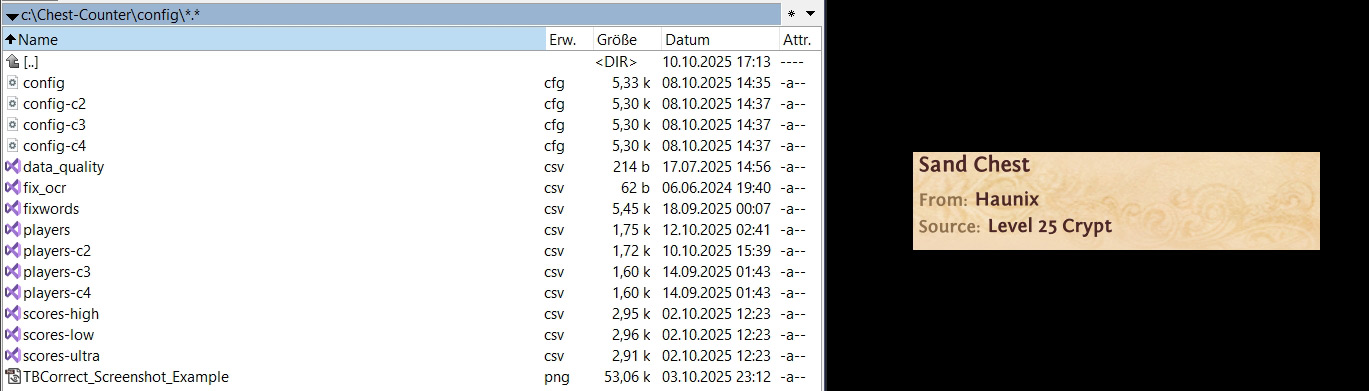
1. Öffne die config.cfg und editiere: clanname1 = Dein Clanname. Wenn weitere Clans verwaltet werden, dann können diese in clannamen2 bis 4 eingetragen werden. Für die Dateien der Zusammenfassung wird das Clankürzel verwendet. Werden mehrere Clans verwaltet, sollten unterschiedliche Clantags verwendet werden, auch wenn die Clans alle das gleiche Clantag verwenden. Beispiel: clan = LOD, in der config-c2.cfg clan = SOD, in der config-c3.cfg clan = FOD und in der config-c4.cfg clan = FLY.
In der config/scores-low, high, ultra.txt könnnen die Punkte angepasst werden. In der config/players.csv können manuell Spielernamen hinzugefügt werden. Beispiel: Korrekter Spielername,korrekter Spielername kleingeschrieben,fehlerkennungen ⇒ Moltavis Maximus,moltavis maximus,mltvis maximu,moltvis aximus
[4] Installiere die Bibliotheken. Diese werden vollautomatisch installiert und dann führe [5] die Kalibration durch, dabei werden nur die ersten Truheninformationen aufgenommen. Ein Beispielbild ist im Ordner config.
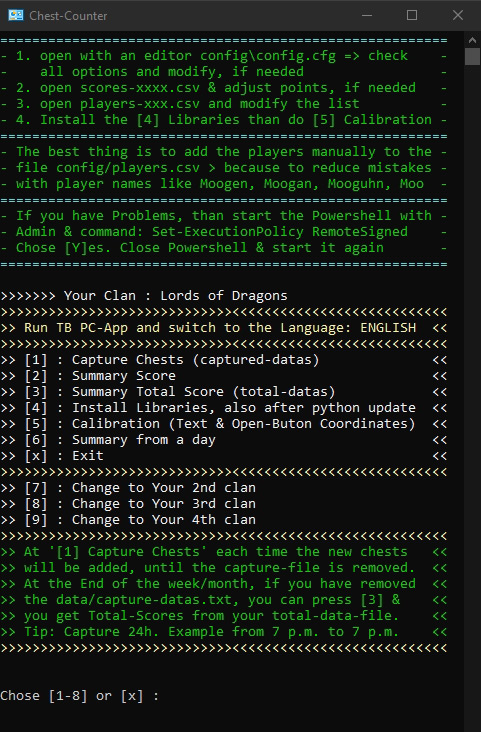
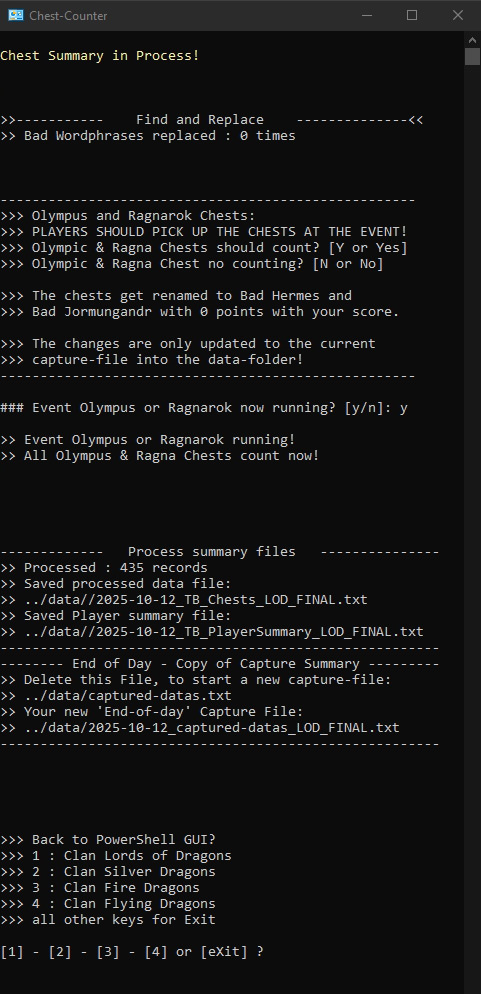
[1] Capture Chests erstellt die datei captured-chests und fügt in die vorhandene Datei weitere Truheninformationen hinzu. Solange diese Datei nicht entfernt wird, kann die Datei unendlich weitergeführt werden. Beispiel für den aller ersten Clantruhen-Start. Lösche an einem Sonntag um 19.00 Uhr alle Truhen in der Geschenkeliste. Die maximale Abholzeit sollte nicht überschritten werden, sonst verfallen Truhen. Capture Chests, kann immer und zu jeder Zeit durchgeführt werden, um Truhen aus der Geschenkeliste zu entfernen und um diese Informationen zu der Capture-Datei hinzuzufügen. Am Tagesende, welche zwischen 19.00 bis 23.00 Uhr liegen kann, sollte ein letztes [1] Capture durchgeführt werden. Nun kann ein [2] Summary Score erstellt werden. Ein Summary Score kann ebenfalls zu jeder Zeit erstellt werden. Sind mehrere Zusammenfassungen vorhanden, werden die alten Zusammenfassungsdaten immer mit den neuen Daten überschrieben. Am Tagesende sollten die finalen Dateien in einen Backup-Ordner kopiert werden. Das Capture-File kann nun gelöscht werden, ein neues Capture beginnt.
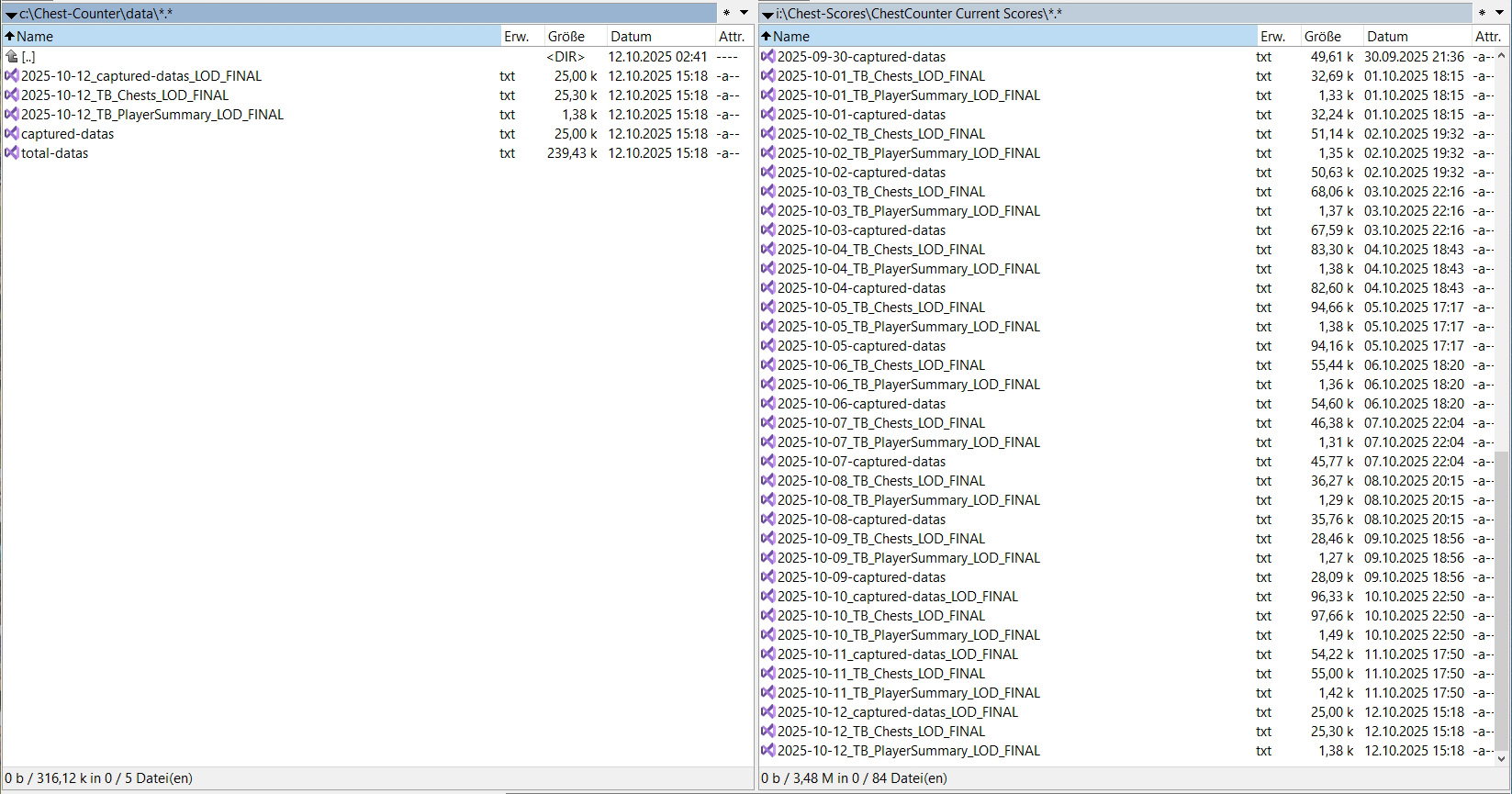
Am Ende der Woche, wenn alle Dateien gesichert und entfernt wurden, bis auf die Datei total-datas.txt kann mit [3] Summary Total Score, eine Zusammenfassung der kompletten Woche erstellt werden.
Verweis & Download
https://bit.ly/OP-CCC
Neue Version 25.10.2025: Chest-Counter.zip
Bugfix + Update 02.11.2025: